HolzBauTech RobotikEinführung · Sicherheit · Simulation
Robotics Suite & ArbeitsraumSRS · RS40 · Simulation
Technischer Einstieg

Robotics Suite bedienen und Arbeitsraum untersuchen

Ihr arbeitet mit einem vorbereiteten Beispielprojekt, dokumentiert die Bedienung und überprüft den tatsächlichen Arbeitsraum des RS40.

Der Einstieg in die Reihealle Lernkarten im Bereich bearbeiten, dann den nächsten Bereich öffnen
Robotics Suite · Auftragseingang

Die Zelle zunächst beobachten, bevor ihr eigenen Code schreibt

Ein vorbereitetes Beispielprojekt ermöglicht, Bedienung und Simulation kennenzulernen, ohne bereits ein eigenes VAL3-Programm erstellen zu müssen.

Projekt ladenkorrekten lokalen Speicherort nutzen
Ablauf beobachtenPunkte und Bewegungen erkennen
Bedienung dokumentiereneigene versionsspezifische Anleitung
ArbeitsweiseDateien sichern · Simulation erläutern · Ergebnisse im eigenen PDF

Beginnt hier nach Einführung und Sicherheit. Bearbeitet die Karten 00–07 in Reihenfolge; haltet die bereitgestellten Projektdateien und den vereinbarten Schulnetz-Speicherort bereit.

Wer und was?
Das Team erstellt eine Dateiworkflow-Checkliste und eine bebilderte Simulationsanleitung. Jede Person nimmt passende Nachweise, die Arbeitsraumanalyse, den Punktvergleich und die Grenzen der Simulation mit eigener Erklärung in das persönliche Robotik-PDF auf. Verweist bei gemeinsam erstellten Inhalten auf den Teamstand.
Wie und wann?
Notiert Software-/Projektstand, Pfade, beobachtete Einstellungen und Prüfergebnisse. Beschriftet Bilder und die Arbeitsraumvorlage. Sichert vor dem Verlassen des PCs den vollständigen Projektordner zurück und gebt das eigene PDF nach der Doppelstunde ab. Reale Untersuchungen nur nach Einweisung und unter den geltenden Freigaberegeln.

Danach: Nach Karte 07 „Einstieg abgeschlossen“ startet ihr Projekt 1 · Auftragseingang.

Arbeitsweise der Robotik-Reihe · Dateinamen, Vorlagen und Abgaben

Profilbild der fiktiven Person Jonas WeberKI
Von: Jonas Weber · InstandhaltungBetreff: RS40-Beispielprojekt für die ersten Simulationen

Hallo Robotik-Team,

für euren Einstieg stelle ich ein vorbereitetes RS40-Projekt bereit. Es enthält bereits wenige Punkte und einen kurzen lauffähigen Ablauf. Ihr müsst den Code zu diesem Zeitpunkt noch nicht vollständig verstehen.

Das Projekt dient dazu, den Dateiworkflow, die 3D-Ansicht und den Start der Simulation kennenzulernen. Wichtig: Öffnet SRS-Projekte nicht direkt aus einem persönlichen Schulnetz-Laufwerk. Kopiert den vollständigen Projektordner zuerst in das lokale SRS-Verzeichnis auf C:.

Da keine gemeinsamen Team-Laufwerke zur Verfügung stehen, legt jedes Team fest, auf welchem persönlichen Schulnetz-Laufwerk der aktuelle Projektordner gesichert wird. Fehlt diese Person in einer späteren Stunde, kann die Lehrkraft den Ordner auf das Laufwerk eines anderen Teammitglieds kopieren.

Viele Grüße
Jonas Weber
Instandhaltung

SRS
Beispielprojekt: RS40_EinfuehrungDie Lehrkraft nennt euch den Speicherort im Schulnetz. Der Projektordner wird später bereitgestellt.
Arbeitsauftrag 0.1

Beispielprojekt und Speicherort klären

  1. Notiert den von der Lehrkraft genannten Speicherort des Beispielprojekts.
  2. Prüft, welche Dateien und Unterordner zum vollständigen Projekt gehören.
  3. Legt fest, auf wessen persönlichem Schulnetz-Laufwerk euer Team später den aktuellen Projektordner sichert.
  4. Verändert die bereitgestellte Originaldatei nicht.
Robotics Suite · Dateien

Projekte lokal bearbeiten und auf einem persönlichen Schulnetz-Laufwerk sichern

SRS-Projekte werden nur zuverlässig geladen, wenn sie im vorgesehenen lokalen Verzeichnis auf C: liegen. Der aktuelle Teamstand wird am Stundenende auf dem persönlichen Schulnetz-Laufwerk eines Teammitglieds gesichert.

Richtig kopierenvollständigen Projektordner verwenden
Lokal arbeitennicht direkt im Schulnetz-Laufwerk
Vertretung absichernSpeicherort und Vorgehen bei Abwesenheit festlegen
1 · Persönliches Schulnetz-Laufwerkaktuellen vollständigen Projektordner des Teams auswählen
2 · Lokal kopierennach ..\Documents\Staubli\SRS
3 · Bearbeitennur die lokale Kopie in SRS öffnen
4 · Zurücksichernam Ende vollständigen Ordner auf das vereinbarte persönliche Schulnetz-Laufwerk kopieren
!
Kein gemeinsames Team-Laufwerk

Der aktuelle Ordner liegt auf dem persönlichen Schulnetz-Laufwerk eines Teammitglieds. Alle im Team müssen den genauen Speicherort kennen. Arbeitet niemals direkt aus diesem Laufwerk in der Robotics Suite.

Arbeitsauftrag 1.1

Dateiworkflow als kurze Checkliste dokumentieren

Formuliert den Ablauf so, dass jedes Teammitglied ihn am Ende einer Unterrichtseinheit ohne weitere Erklärung anwenden kann.

Fehlt die Person, auf deren Schulnetz-Laufwerk der aktuelle Projektordner liegt, informiert das Team die Lehrkraft. Die Lehrkraft kann den Ordner auf das Laufwerk eines anwesenden Teammitglieds kopieren. Anschließend wird dieser neue Speicherort für die Stunde eindeutig festgehalten.

Arbeitsauftrag 1.2

Teamregel zur Sicherung festlegen

  1. Notiert Name und genauen Pfad des vereinbarten persönlichen Schulnetz-Laufwerks.
  2. Legt fest, wer am Stundenende prüft, ob der vollständige aktuelle Ordner zurückkopiert wurde.
  3. Beschreibt das Vorgehen, wenn die Person mit dem Projektordner fehlt.
  4. Legt eine einfache Regel fest, die verhindert, dass eine ältere Version die aktuelle überschreibt.
V
Versionsregel

Vor dem Überschreiben werden Änderungsdatum, Ordnerumfang und vereinbarter Speicherort geprüft. Bei Unsicherheit bleibt die ältere Fassung zunächst erhalten und erhält einen eindeutigen Zusatz im Ordnernamen.

Robotics Suite · Projektstart

Beispielprojekt aus dem lokalen SRS-Verzeichnis öffnen

Das Beispielprojekt wird zunächst nur beobachtet. Ihr untersucht Aufbau, Punkte und vorhandenen Code, ohne bereits alles verändern zu müssen.

Projekt öffnenlokale Kopie auswählen
Umgebung erkennen3D-Zelle, Daten und Programm
Original bewahrenmit eigener Kopie arbeiten
Arbeitsauftrag 2.1

Beispielprojekt lokal starten

  1. Kopiert RS40_Einfuehrung vom von der Lehrkraft genannten Speicherort nach ..\Documents\Staubli\SRS.
  2. Öffnet ausschließlich die lokale Kopie in der Robotics Suite.
  3. Prüft, ob 3D-Umgebung, Punkte und Programm vollständig geladen sind.
  4. Dokumentiert auftretende Fehlermeldungen und deren Lösung.

3D-Ansicht

Roboterzelle, Arbeitsraum und Bewegungsdarstellung.

Daten / Umgebung

Punkte, Werkzeuge und weitere Variablen.

Programm

kurzer vorbereiteter VAL3-Ablauf.

Arbeitsauftrag 2.2

Bereiche der Oberfläche zuordnen

Erstellt zwei bis drei Screenshots und markiert, wo ihr 3D-Ansicht, Punktdaten und Programm findet. Die genaue Oberfläche kann je nach SRS-Version abweichen.

Robotics Suite · Bedienung

Simulation starten und eine eigene Anleitung erstellen

Die genaue Klickfolge hängt von SRS-Version und eingerichteter Anwendung ab. Deshalb wird sie einmal von der Lehrkraft gezeigt und von euch selbst dokumentiert.

Vorführung beobachtenReihenfolge vollständig erfassen
Anleitung erstellenmit Screenshots und eigenen Worten
Später nachschlagenversionsspezifische Referenz
Arbeitsauftrag 3.1

Simulation einmal gemeinsam starten

  1. Öffnet das vorbereitete Beispielprojekt.
  2. Lasst euch von der Lehrkraft die korrekte Startreihenfolge zeigen.
  3. Notiert währenddessen nur Stichpunkte; wiederholt den Ablauf anschließend selbst.
  4. Beobachtet, wie Simulation pausiert, beendet und erneut gestartet wird.
Warum keine feste Klickanleitung?
Die Schule kann im Verlauf des Jahres von einer älteren SRS-Version auf eine aktuelle Version wechseln. Eure selbst erstellte Anleitung passt zur tatsächlich eingesetzten Version und Zellenkonfiguration.
Arbeitsauftrag 3.2

Schritt-für-Schritt-Anleitung dokumentieren

Eure Anleitung enthält:

  • Ausgangszustand und geöffnetes Projekt
  • notwendige Einstellungen vor dem Start
  • Reihenfolge der Bedienhandlungen
  • Merkmale einer laufenden Simulation
  • Pausieren und Beenden
  • typische Fehlermeldungen
  • mindestens zwei aussagekräftige Screenshots

Überschrift im individuellen Dokument: „Simulation in unserer Robotics-Suite-Version starten“

Robotics Suite · Arbeitsraum

Den dargestellten Arbeitsraum selbst überprüfen

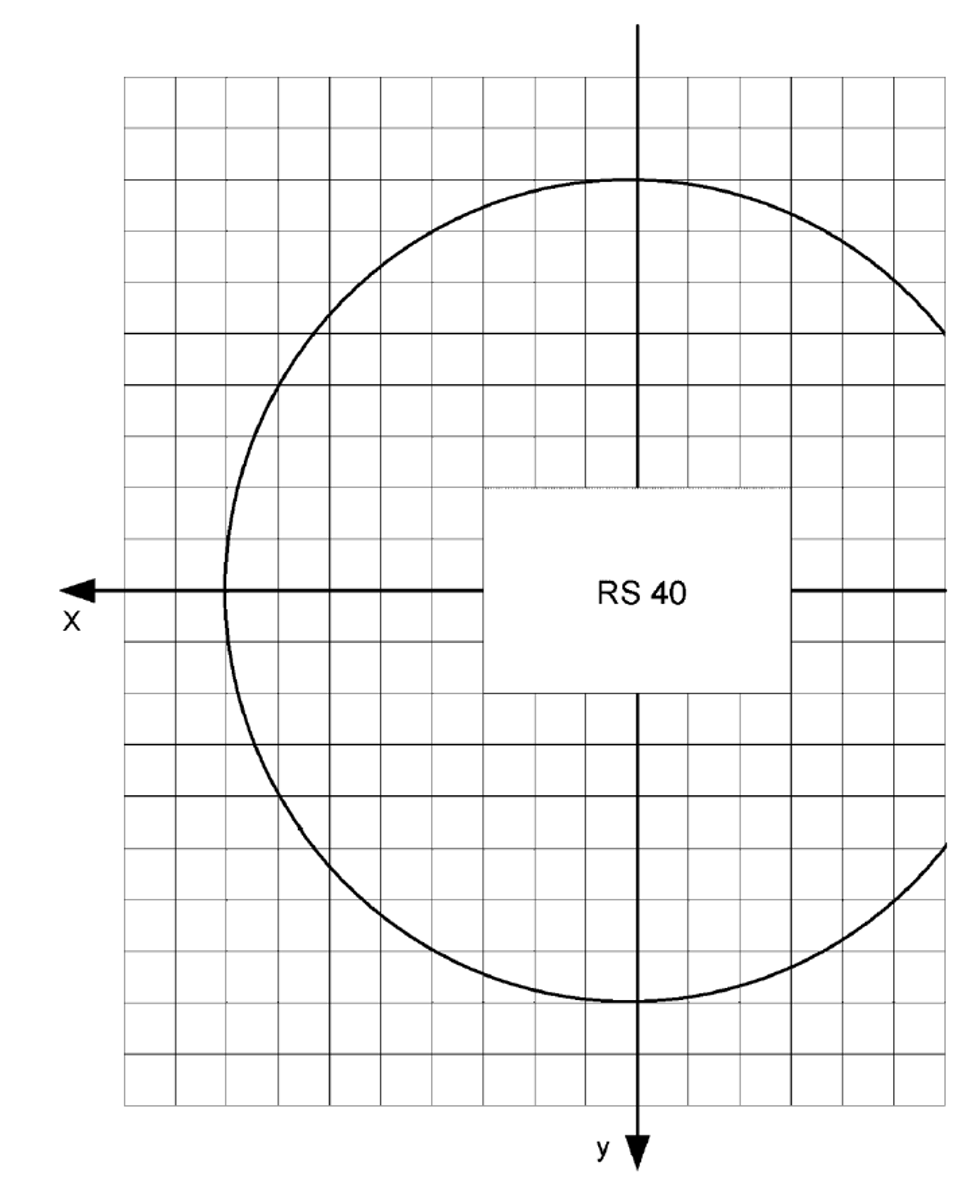
Die bereitgestellte Vorlage ist eine Orientierung. In der 3D-Ansicht untersucht ihr, wie der reale erreichbare Bereich von Richtung, Höhe, Orientierung und Roboterhaltung beeinflusst wird.

Vorlage lesen50-mm-Raster verwenden
3D-Ansicht prüfenGrenzlagen manuell annähern
Abweichungen dokumentierenbesonders bei negativem x
RS40 · Arbeitsraumvorlage1 Kästchen = 50 mm
Koordinatensystem mit Arbeitsraum des RS40
Die Darstellung stimmt im positiven x-Bereich gut. Im negativen x-Bereich ist der reale Arbeitsraum kleiner und soll von euch untersucht werden.
Arbeitsauftrag 4.1

Vorlage zunächst beschreiben

  1. Lest die Achsenrichtung und den Maßstab ab.
  2. Markiert Bereiche, die laut Vorlage erreichbar erscheinen.
  3. Formuliert eine Vermutung, warum der reale Arbeitsraum nicht in jeder Richtung gleich sein muss.
Arbeitsauftrag 4.2

Grenzbereiche erkunden

  1. Richtet den Roboterarm in der 3D-Ansicht manuell aus.
  2. Nähert euch in mehreren Richtungen den erreichbaren Grenzpositionen.
  3. Zeichnet geeignete Bahnen oder Grenzpunkte ein.
  4. Vergleicht besonders den negativen x-Bereich mit der Vorlage.
  5. Markiert in einer Kopie der Vorlage: sicher erreichbar, eingeschränkt erreichbar und ungeklärt.
Kein vollständiger Kreis
Die Erreichbarkeit hängt nicht nur von x und y ab. Höhe, Werkzeugorientierung und Shoulder-Konfiguration können dazu führen, dass ein geometrisch plausibler Punkt trotzdem nicht erreichbar ist.
Arbeitsauftrag 4.3

Ausgewählte Grenzlagen praktisch vergleichen

Lasst euch von der Lehrkraft ausgewählte sichere Positionen am realen Roboter zeigen. Vergleicht die reale Haltung mit der 3D-Ansicht. Ihr verfahrt den Roboter nur nach ausdrücklicher Anleitung und in der vorgegebenen Betriebsart.

Robotics Suite · Positionen

Ort, Orientierung und Roboterhaltung gemeinsam betrachten

Eine Position besteht nicht nur aus x, y und z. Für die spätere Arbeit sind zusätzlich die Werkzeugorientierung rx = -180 und die passende Shoulder-Konfiguration wichtig.

Ort bestimmenx, y und z
Orientierung setzenrx = -180 als Zellenvorgabe
Erreichbarkeit prüfenShoulder Righty oder Lefty
xPosition in x-Richtung
yPosition in y-Richtung
zHöhe
rx=-180Werkzeugorientierung der Zelle
ShoulderRighty / Lefty
Arbeitsauftrag 5.1

Vorhandene Punkte im Beispielprojekt untersuchen

  1. Öffnet zwei Punkte aus dem Beispielprojekt.
  2. Vergleicht x, y, z, rx und Shoulder.
  3. Verändert noch keine Werte, sondern beschreibt die Unterschiede.
Arbeitsauftrag 5.2

Righty und Lefty in der 3D-Ansicht prüfen

  1. Lasst euch einen geeigneten Punkt zeigen, bei dem unterschiedliche Shoulder-Konfigurationen sichtbar werden.
  2. Vergleicht die Roboterhaltung in der 3D-Ansicht.
  3. Beobachtet, ob der Punkt mit beiden Einstellungen erreichbar ist.
  4. Dokumentiert, warum die Shoulder-Angabe zur vollständigen Punktplanung gehört.
Für Projekt 1
Bei den späteren Prozesspunkten gilt rx = -180. Die passende Shoulder-Konfiguration wird je Punkt in der 3D-Ansicht geprüft.
Robotics Suite · Einordnung

Was die Simulation kann – und was nicht

Die Simulation ist unverzichtbar für Planung und Fehlersuche. Sie bildet die reale Zelle aber nur so gut ab wie ihre Modelle und Daten.

Stärken nutzenBahn, Reihenfolge und Erreichbarkeit
Grenzen erkennenToleranzen und reale Mechanik
Praxis vorbereitennicht durch Simulation ersetzen
Simulation hilft bei …Simulation garantiert nicht …
Punktfolge und Bewegungsarten prüfenexakte reale Werkstücklage
sichtbare Kollisionen und ungünstige Bahnen erkennenGreiferhalt, Druckluft und Bauteiltoleranzen
Shoulder und Erreichbarkeit untersuchenvollständige Sicherheit der realen Zelle
Programmablauf erklären und wiederholenfehlerfreien Realtest ohne Aufsicht
Arbeitsauftrag 6.1

Drei Grenzen für eure Projekte ableiten

Formuliert drei Dinge, die ihr trotz erfolgreicher Simulation vor oder während des Realtests zusätzlich prüfen müsst.

Robotics Suite · Abschluss

Arbeitsraumanalyse und Simulationsanleitung sichern

Die Seite endet mit einem vollständigen ersten Praxisnachweis. Danach beginnt Projekt 1 mit der eigenen Planung und Programmierung einer Prozessbahn.

Arbeitsraum dokumentierenVorlage und Erkundung vergleichen
Bedienwissen sicherneigene Simulationsanleitung
Projektdateien sichernam Stundenende auf das vereinbarte Laufwerk
Arbeitsauftrag 7.1

Abschnitt in Team_Nachname_Robotik.pdf vervollständigen

Enthalten sein sollen:

  • Dateiworkflow persönliches Schulnetz-Laufwerk → lokal → persönliches Schulnetz-Laufwerk
  • bebilderte Anleitung zum Start der Simulation
  • bearbeitete Arbeitsraumvorlage und Vergleich mit der 3D-Ansicht
  • Beobachtung zu negativem x-Bereich
  • Erklärung von rx = -180 und Shoulder
  • Quellen-/LLM-Nachweis
Stundenschluss
kopiert den vollständigen aktuellen Projektordner auf das vereinbarte persönliche Schulnetz-Laufwerk zurück
Bereit für Projekt 1Ihr kennt den Dateiworkflow, könnt die Simulation starten und habt den Arbeitsraum untersucht. Nun plant und programmiert ihr selbst.
Projekt 1 öffnen