HolzBauTech RobotikInbetriebnahme · Simulation · Dokumentation
Projekt 1 · FügestationRS40 · Prozessbahn · VAL3
Zur Roboterhalle
Projekt 1 · 1. Quartal

Prozessbahn für eine automatisierte Fügestation

Plant, programmiert und prüft die Bahn eines gedachten Schweißwerkzeugs entlang einer konkreten, geschlossenen Werkstückkontur.

Auftragsumfang wählenWechsel jederzeit möglich
Lernkarte 0 · Auftragseingang

Ein neuer Trockenlauf für die Fügestation

Die Fertigungsleitung meldet einen neuen Automatisierungsauftrag. Bevor ein Schweißwerkzeug montiert wird, sollt ihr zeigen, dass der RS40 die vorgesehene Bahn sicher, nachvollziehbar und wiederholgenau fahren kann.

Auftrag verstehenAnlass und Handlungsprodukt klären
Umfang wählennur die für euer Team relevante Kontur bearbeiten
Projekt vorbereitenDateien, Material und Dokumentation organisieren
ArbeitsweiseEigenes PDF je Doppelstunde · drei Teamabgaben

Voraussetzung: Einführung, Sicherheit und Robotics Suite sind bearbeitet. Beginnt mit Lernkarte 0 und legt den gewählten Auftragsumfang fest.

Jede Person
Ergänze dein persönliches Robotik-PDF nach jeder Doppelstunde: Ziel, eigener Beitrag, Nachweis, Quellenprüfung und nächster Schritt. Erkläre eine Bewegungsentscheidung in eigenen Worten.
Das Team
Dokumentiert Kontur, Punkt- und Bewegungsplanung, Sicherheitsfahrhöhe, Programmstruktur, Simulation und Abnahme. Reicht die Teamdokumentation an drei Meilensteinen ein: Bahnplanung, Simulation, Abnahme. Die einzelnen Lernkarten nennen die geforderten Belege.

Vor jedem Realtest: Simulation durchführen und vorführen, projektspezifische Freigabe bearbeiten und die ausdrückliche Lehrkraftfreigabe abwarten. Ergebnisse und Änderungen anschließend dokumentieren.

Arbeitsweise der Robotik-Reihe · Dateinamen, Vorlagen und Abgaben

Profilbild der fiktiven Person Mara KönigKI
Von: Mara König · FertigungsleitungBetreff: Trockenlauf für die neue Schweißkontur

Hallo Robotik-Team,

bei der Vorbereitung eines neuen Verbindungselements für unsere Wandmodule hat die Qualitätssicherung festgestellt, dass die spätere Schweißnaht aus geraden und unterschiedlich großen runden Abschnitten besteht. Die Naht soll künftig automatisiert und bei jedem Bauteil in derselben Qualität ausgeführt werden.

Bevor wir einen Schweißbrenner an der Roboterzelle montieren, benötigen wir einen sicheren Trockenlauf. Der RS40 soll die Kontur zunächst mit einem gedachten Werkzeug abfahren. So können wir prüfen, ob die Punkte erreichbar sind, die Bewegungsarten passen und die Bahn am realen Bauteil korrekt verläuft.

Ein Bild des Prüfbauteils mit der vorgesehenen Schweißnaht habe ich dieser E-Mail angefügt. Die Lage des Bauteils auf der Arbeitsfläche ist noch nicht festgelegt. Diese Entscheidung überlasse ich eurem Team.

Bitte stimmt euren Auftragsumfang intern ab und dokumentiert eure Planung so, dass die Instandhaltung den Ablauf später nachvollziehen kann.

Viele Grüße
Mara König
Fertigungsleitung

📎 Anhang · PrüfbauteilSchweißnaht und Koordinatenpunkte A–H
Prüfbauteilwird von der Lehrkraft bereitgestellt
Arbeitsauftrag 0.1

Auftrag für euer Team klären

  1. Fasst den Anlass und das erwartete Handlungsprodukt in eigenen Worten zusammen.
  2. Erklärt, warum in diesem Projekt zunächst nur die Roboterbahn getestet wird und noch kein echter Schweißvorgang stattfindet.
  3. Haltet zwei Fragen fest, die ihr vor der ersten Programmierung noch klären müsst.
Arbeitsauftrag 0.2

Gewählten Auftrag prüfen

Wählt oben den Auftragsumfang, den ihr zunächst übernehmen möchtet. Prüft die eingeblendete Route und besprecht, ob sie zu euren bisherigen Erfahrungen und eurem geplanten Arbeitstempo passt. Ein späterer Wechsel bleibt möglich.

🔧 Basisbetrieb · Route A–B–C

Ihr plant eine gerade Prozessfahrt von A nach B und den ersten Kreisbogen von B nach C. Für den ersten Bogen erhaltet ihr eine besonders ausführliche Hilfe.

⚙ Anlagenausbau · Route A–B–C–D–E

Ihr ergänzt die rechte Gerade C–D und den zweiten Kreisbogen D–E. Bei diesem Bogen müsst ihr geeignete und ungeeignete Kreispunkte unterscheiden.

▦ Profi-Auftrag · Route A–B–C–D–E–F–G–H

Ihr erweitert die Bahn um die obere Gerade, den großen Halbkreis F–G und die Gerade G–H. Den Zwischenpunkt des großen Halbkreises bestimmt ihr aus der Geometrie.

⟲ Expertenauftrag · geschlossener Umlauf A–B–C–D–E–F–G–H–A

Ihr schließt die gesamte Kontur mit dem kleinen Halbkreis H–A und begründet die Wahl des letzten Zwischenpunkts eigenständig.

Durchlässige Stufen
Beim Wechsel nach oben bleiben eure bisherigen Ergebnisse erhalten; ihr ergänzt weitere Abschnitte. Beim Wechsel nach unten nutzt ihr die bereits fertiggestellten Teile weiter.
Arbeitsauftrag 0.3

Eure Route in Teilbewegungen zerlegen

  1. Öffnet den Anhang und verfolgt ausschließlich die Route eures gewählten Auftrags.
  2. Notiert die benötigten Hauptpunkte in der richtigen Reihenfolge.
  3. Kennzeichnet jeden Abschnitt zunächst nur als gerade oder rund.
  4. Übernehmt die Abbildung und eure Routenbeschreibung in die Teamdokumentation.
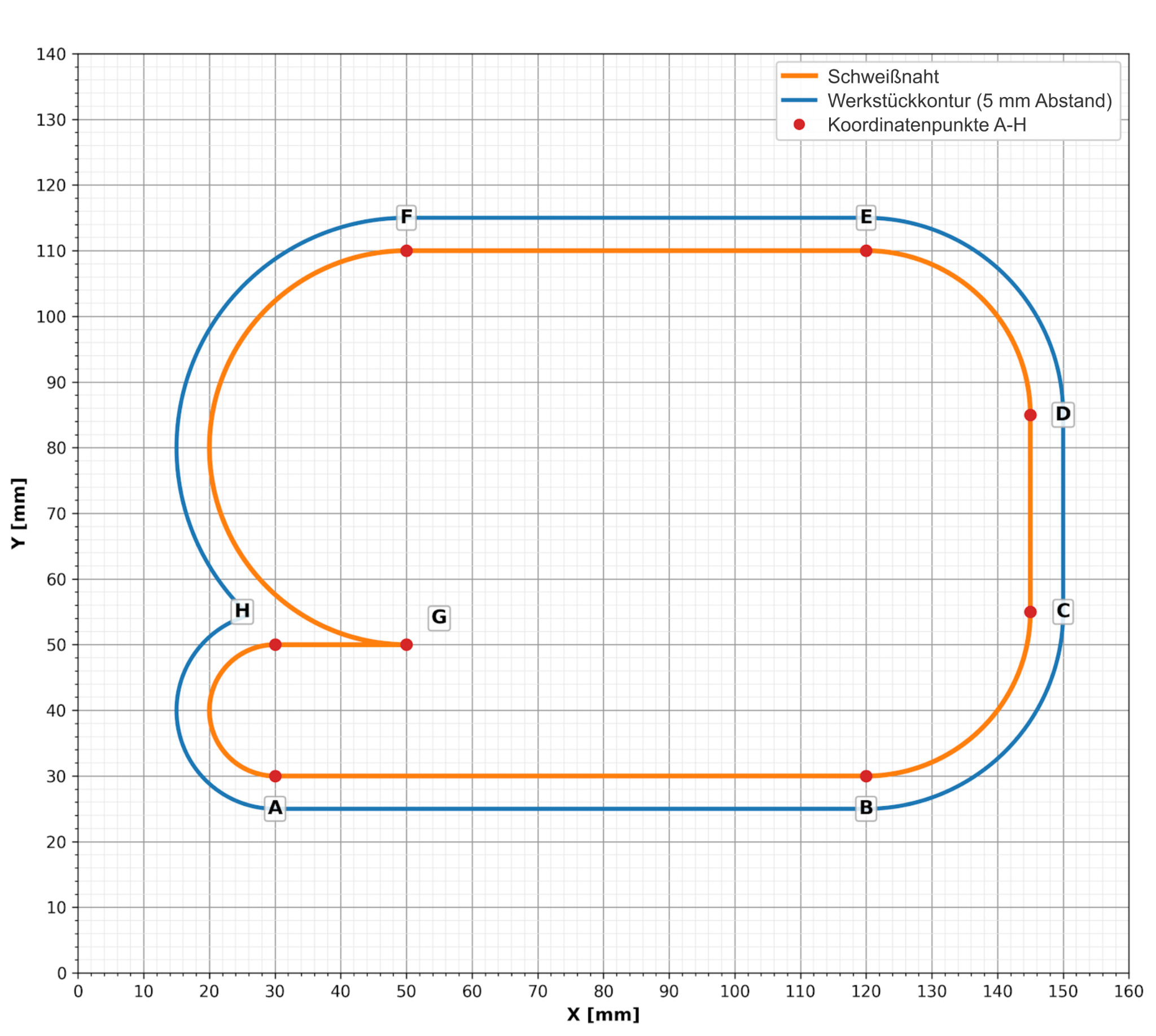
Anhang · Prüfbauteil und Schweißnahtlokales Raster in Millimetern
Geschlossene Schweißnaht mit den Punkten A bis H und äußerer Werkstückkontur
Die Zeichnung beschreibt die Form des Bauteils. Sie legt noch nicht fest, wo das Bauteil im Roboterarbeitsraum liegt.
A → Bgerader Abschnitt
B → Cerster Kreisbogen
A → Bgerader Abschnitt
B → Cerster Kreisbogen
C → Dgerader Abschnitt
D → Ezweiter Kreisbogen
A → BGerade
B → CKreisbogen
C → DGerade
D → EKreisbogen
E → FGerade
F → Ggroßer Halbkreis
G → HGerade nach links
A → B → C → D → E → F → G → HKontur des Profi-Auftrags
H → Akleiner Halbkreis zum Schließen des Umlaufs
Arbeitsauftrag 0.4

Projektordner und Dokumentation anlegen

  1. Legt im Schulnetz einen eindeutig bezeichneten Teamordner an.
  2. Kopiert das SRS-Projekt vor jeder Bearbeitung nach ..\Documents\Staubli\SRS.
  3. Legt die Kapitel „Auftrag“, „Werkstück“ und „gewählter Umfang“ in der Teamdokumentation an.
  4. Prüft, ob das reale Prüfbauteil und die benötigte SRS-Umgebung verfügbar sind.

Verbindlicher Datei-Workflow
Arbeitet niemals direkt im Schulnetz: Schulnetz → lokales SRS-Verzeichnis → bearbeiten und speichern → vollständigen Projektordner am Stundenende zurück ins Schulnetz kopieren.
✓
Sicherheitscheckbestanden
✓
Arbeitsraumin der 3D-Ansicht untersucht
✓
Simulationeigene Startanleitung vorhanden
✓
Datensicherunglokal arbeiten, im Netz sichern
Lernkarte 1 · Bahnplanung

Werkstücklage und Roboterpositionen selbst festlegen

Die Kontur des Prüfbauteils ist vorgegeben, seine Lage im Arbeitsraum nicht. Euer Team entscheidet, wie das Bauteil platziert wird, und entwickelt daraus eine nachvollziehbare Punkt- und Bewegungsplanung.

Lage begründenPosition und Drehung selbst wählen
Punkte planennur die für euren Auftrag benötigten Positionen
Erreichbarkeit sichernrx = -180 und Shoulder prüfen
Profilbild der fiktiven Person Jonas WeberKI
Von: Jonas Weber · InstandhaltungBetreff: Bauteillage vor dem Programmieren prüfen

Hallo zusammen,

die Arbeitsfläche der Zelle lässt mehrere sinnvolle Bauteillagen zu. Nutzt diese Freiheit, aber prüft eure Entscheidung in der 3D-Ansicht: Der vollständige Bahnabschnitt muss erreichbar sein und der Roboter soll keine unnötig ungünstige Haltung einnehmen.

Eine einfache Lage kann euch Arbeit sparen. Eine gedrehte Lage ist aber ebenfalls möglich, wenn ihr die benötigten Positionen zuverlässig bestimmt und eure Entscheidung begründen könnt.

Viele Grüße
Jonas Weber
Instandhaltung

Arbeitsauftrag 1.1

Bauteillage auswählen und prüfen

  1. Platziert das Prüfbauteil in einem von euch zuvor als erreichbar untersuchten Bereich.
  2. Entscheidet selbst über Position und Ausrichtung.
  3. Prüft in der 3D-Ansicht, ob alle für euren gewählten Auftrag benötigten Bereiche erreichbar erscheinen.
  4. Dokumentiert eure Lage in einer Draufsicht und begründet sie kurz.
Mögliche Vereinfachung
Eine achsparallele Lage kann die Punktplanung vereinfachen. Sie ist aber keine Pflicht, solange ihr auch bei einer gedrehten Lage zu verlässlichen Positionen gelangt.
Arbeitsauftrag 1.2

Benötigte globale Roboterpositionen ermitteln

  1. Übernehmt nur die Punkte, die zu eurem gewählten Auftragsumfang gehören.
  2. Bestimmt deren Lage in der 3D-Umgebung. Nutzt dabei das Raster, Abstände, Bahnzeichnungen und gezieltes Nachjustieren.
  3. Legt eine eigene, für euer Team verständliche Benennung fest.
  4. Tragt zu jedem Punkt die globale Position, den Zweck und später die geprüfte Shoulder-Konfiguration ein.
Kein vorgeschriebener Rechenweg
Entscheidend ist nicht, ob ihr die Punkte rechnerisch, durch Ablesen oder durch kontrolliertes Ausprobieren bestimmt. Entscheidend ist, dass eure Punktlage zur gewählten Bauteillage passt und von anderen nachvollzogen werden kann.
BenötigtFunktionEure globale Position / Shoulder
ABeginn der Geraden
BEnde Gerade / Start Bogen
CEnde erster Bogen
Zwischenpunkt B–Cwird in Lernkarte 4 ergänzt
BenötigtFunktionEure globale Position / Shoulder
A, B, CBasisroute
DEnde der rechten Geraden
EEnde des zweiten Bogens
Zwischenpunkte B–C und D–EKreisfahrten
BenötigtFunktionEure globale Position / Shoulder
A bis ERoute des Anlagenausbaus
FEnde obere Gerade / Start Halbkreis
GEnde großer Halbkreis
HEnde der linken Geraden
Zwischenpunkt F–Ggroßer Halbkreis
BenötigtFunktionEure globale Position / Shoulder
A bis Hvollständige Kontur
Zwischenpunkte B–C, D–E, F–Gvorherige Kreisfahrten
Zwischenpunkt H–AKontur schließen
Arbeitsauftrag 1.3

Geplante Positionen vollständig testen

  1. Legt die benötigten Punkte in der Robotics Suite an.
  2. Setzt bei jedem Prozess- und Sicherheitspunkt rx = -180.
  3. Prüft für jeden Punkt Righty und Lefty und wählt eine erreichbare, nachvollziehbare Haltung.
  4. Kontrolliert nicht nur einzelne Punkte, sondern auch die Übergänge zwischen aufeinanderfolgenden Positionen.
  5. Haltet unerreichbare oder ungünstige Varianten kurz fest.
AngabeWas ihr festlegtWas ihr prüft
x, ypassend zu eurer BauteillageLage im Raster und Bahnverlauf
zProzess- oder Sicherheitshöhe nach VorgabeAbstand zum Werkstück
rxfür Projekt 1: -180bei jedem Punkt
ShoulderRighty oder LeftyErreichbarkeit und sinnvolle Roboterhaltung
Wichtige Einschränkung
Ein Punkt kann geometrisch passend liegen und mit der falschen Shoulder-Einstellung trotzdem nicht erreichbar sein. Vermeidet außerdem unbegründete Haltungswechsel innerhalb einer zusammenhängenden Prozessbahn.
Arbeitsauftrag 1.4

Sichere Bewegungsfolge entwerfen

  1. Ergänzt geeignete Positionen oberhalb des Prozessbeginns und des Prozessendes.
  2. Legt fest, an welchen Stellen der Roboter auf Prozesshöhe absenkt und wieder auf Sicherheitsfahrhöhe fährt.
  3. Markiert in eurem Plan alle Bewegungen, die bewusst im unteren Bereich stattfinden müssen.
  4. Prüft, ob irgendwo eine unnötige horizontale Bewegung auf Werkstückhöhe vorgesehen ist.
  5. Ordnet jeder geplanten Verbindung vorläufig eine Bewegungsart zu.

Sicherheitspunkte

liegen mit ausreichendem Abstand über dem Werkstück und dienen dem sicheren Positionieren vor oder nach der Prozessfahrt.

Prozesspunkte

liegen auf der vorgesehenen Nahtbahn. Hier ist die Werkzeugbewegung Teil des gedachten Schweißprozesses.

Ausnahme bewusst begründen
Bei einer Schweißnaht oder Prüffahrt ist eine Bewegung im unteren Bereich notwendig. Außerhalb des eigentlichen Prozesses gilt weiterhin: erst hochfahren, dann horizontal positionieren.
Upload-Meilenstein 1

Aktuellen Stand der Gesamtdokumentation sichern

Ladet die fortgeschriebene Teamdokumentation hoch, sobald Bauteillage, benötigte Punkte, Sicherheits- und Prozesshöhen, Shoulder-Prüfung sowie die geplante Bewegungsfolge nachvollziehbar dokumentiert sind.

Noch kein fertiges Programm erforderlich
Dieser Meilenstein bewertet die belastbare Planung. Code entsteht erst in den folgenden Lernkarten.
Lernkarte 2 · Erste eigene VAL3-Bewegung

Den Roboter zunächst sicher positionieren

Bevor die gedachte Schweißbahn beginnen kann, muss der RS40 kontrolliert in eine sichere Ausgangslage gelangen. Hier schreibt ihr euren ersten eigenen VAL3-Code – mit ausführlicher Hilfe, aber bereits mit euren eigenen Punktnamen.

Syntax lesenBefehl, Klammern und Parameter verstehen
movej einsetzensicher im freien Raum positionieren
Fehler erklärennicht nur ausprobieren, sondern Ursachen finden
Profilbild der fiktiven Person Jonas WeberKI
Von: Jonas Weber · InstandhaltungBetreff: Erst sicher positionieren, dann absenken

Hallo Robotik-Team,

startet euren Trockenlauf nicht direkt auf Höhe der Schweißnaht. Der Roboter soll zunächst eine gut erreichbare Position mit ausreichendem Abstand zum Werkstück anfahren. Von dort kann er kontrolliert über den Prozessbeginn fahren und anschließend absenken.

Für die erste Bewegung ist entscheidend, dass ihr die Syntax vollständig übernehmt und nur den Punktnamen an eure Planung anpasst.

Viele Grüße
Jonas Weber

Arbeitsauftrag 2.1

Erste Bewegung vorbereiten

  1. Wählt aus eurer Planung einen geeigneten Sicherheitspunkt.
  2. Prüft seinen Punktnamen und seine Erreichbarkeit noch einmal.
  3. Öffnet die integrierte Stäubli-Hilfe und sucht nach movej.
  4. Notiert in einem Satz, warum movej zu dieser Positionierbewegung passt.
Arbeitsauftrag 2.2

Sicherheitsposition mit movej anfahren

  1. Übernehmt die Befehlsstruktur in euer Programm.
  2. Ersetzt pSicher durch euren tatsächlichen Punktnamen.
  3. Übernehmt Klammern, Kommas und die übrigen Bezeichner nur dann unverändert, wenn sie zu eurer Projektumgebung passen.
  4. Prüft die Zeile mit der Syntaxprüfung.
Erstes Befehlsmuster
movej(pSicher, flange, mNomSpeed)
BestandteilBedeutungWas ist zu tun?
movejGelenkbewegung zum ZielpunktBefehl nicht umbenennen
pSicherZielpunktdurch euren Punktnamen ersetzen
flangeWerkzeugbezug am Roboterflanschin unserer Projektumgebung unverändert verwenden
mNomSpeedBewegungsparametermit eurer Umgebung abgleichen
Klammern/KommasVAL3-Syntaxvollständig und in richtiger Reihenfolge übernehmen
LLM-Nutzung
Ein LLM kann die Bestandteile einer Bewegungszeile erklären oder typische Syntaxfehler benennen. Verbindlich sind jedoch die integrierte Stäubli-Hilfe und eure Projektumgebung. Übernehmt insbesondere keine unbekannte Werkzeugbezeichnung anstelle von flange.
Arbeitsauftrag 2.3

Zwei sichere Positionen nacheinander anfahren

  1. Ergänzt nach der ersten Bewegung waitEndMove().
  2. Programmiert danach selbstständig eine zweite movej-Bewegung zu einem weiteren Sicherheitspunkt.
  3. Lasst den Roboter in der Simulation zunächst nur diese beiden Punkte anfahren.
  4. Beobachtet die Werkzeugbahn und prüft, ob beide Punkte ohne kritische Nähe zum Werkstück erreicht werden.
Vom Beispiel zum Lückengerüst
movej(pSicherStart, flange, mNomSpeed)
waitEndMove()

// Ergänzt hier eure zweite sichere Bewegung.
// Verwendet euren tatsächlichen Punktnamen.
Stäubli-Hilfe verifizieren
Prüft die genaue Bedeutung von waitEndMove() in der integrierten Hilfe eurer Version und dokumentiert die Quelle in eigenen Worten.
Arbeitsauftrag 2.4

Einen Fehler nachvollziehbar beheben

  1. Notiert bei einer Fehlermeldung zuerst den genauen Text oder erstellt einen Screenshot.
  2. Prüft Punktnamen, Klammern, Kommas und Parameterreihenfolge.
  3. Verändert immer nur eine Sache und testet erneut.
  4. Beschreibt im individuellen Dokument kurz Ursache und Korrektur.

Welche Zeile besitzt eine vollständige Befehlsstruktur?

Lernkarte 3 · Gerade Prozessabschnitte

Die Werkzeugspitze auf einer geraden Bahn führen

Die Qualitätssicherung erwartet, dass gerade Nahtabschnitte auch in der Roboterbahn gerade bleiben. Ihr übertragt eure Planung deshalb mit movel in eine kontrollierte lineare Prozessfahrt.

Bewegungen unterscheidenmovej oder movel
Geraden programmierenabhängig vom gewählten Auftrag
Geschwindigkeit wählenPositionieren und Prozess trennen
Profilbild der fiktiven Person Selin ArslanKI
Von: Selin Arslan · QualitätssicherungBetreff: Gerade Nahtabschnitte müssen gerade bleiben

Hallo Robotik-Team,

bei der späteren Abnahme prüfen wir nicht nur, ob der Roboter die Endpunkte erreicht. Entscheidend ist auch die Bahn dazwischen. Auf geraden Nahtabschnitten muss die Werkzeugspitze der vorgesehenen Linie folgen.

Bitte kennzeichnet in eurer Planung, welche Verbindungen echte Prozessgeraden sind und welche Bewegungen lediglich der sicheren Positionierung dienen.

Viele Grüße
Selin Arslan

Arbeitsauftrag 3.1

Gerade Prozessabschnitte auswählen

Übernehmt nur die Geraden eures Auftrags in eure Programmliste und begründet für jede, warum eine lineare Werkzeugbahn erforderlich ist.

A → Berste gerade Naht
A → Buntere Gerade
C → Drechte Gerade
A → Buntere Gerade
C → Drechte Gerade
E → Fobere Gerade
G → Hlinke kurze Gerade
A → B, C → D, E → F, G → Halle Geraden des geschlossenen Umlaufs
Arbeitsauftrag 3.2

Erste Gerade A–B programmieren

  1. Fahrt zunächst sicher über Punkt A und senkt kontrolliert auf Prozesshöhe ab.
  2. Programmiert die Verbindung von A nach B mit movel.
  3. Ergänzt waitEndMove() an einer fachlich sinnvollen Stelle.
  4. Lasst die Bahn zeichnen und vergleicht sie mit der Kontur.
Lückengerüst für eure erste Prozessgerade
movel(p________, flange, mProzess)
Startpunkt
Der Startpunkt der linearen Bewegung ist die Position, an der sich der Roboter unmittelbar vor dem Befehl befindet. Plant deshalb die Reihenfolge eurer Befehle sorgfältig.
LLM-Nutzung
Lasst euch bei Bedarf den Unterschied zwischen movej und movel erklären. Ob die Werkzeugbahn tatsächlich zur Kontur passt, entscheidet ihr anhand der Bahnzeichnung in eurer Simulation.
Arbeitsauftrag 3.3

Bewegungsparameter begründen und anpassen

  1. Ordnet euren Positionier- und Prozessbewegungen die passenden mDesc-Variablen aus der Projektumgebung zu.
  2. Vergleicht die Einstellungen von mNomSpeed und mProzess.
  3. Begründet, warum die gedachte Schweißfahrt langsamer und kontrollierter als eine freie Positionierfahrt sein sollte.
  4. Prüft die Wirkung in der Simulation und passt Werte nur nach einer begründeten Beobachtung an.
Wo wird angepasst?
Geschwindigkeit, Beschleunigung und Verzögerung werden nicht direkt in movej, movel oder movec eingetragen. Der letzte Befehlsparameter verweist auf eine mDesc-Variable. Deren Werte bearbeitet ihr in der Daten-/Umgebungsansicht eures Projekts. Prüft die genaue Bezeichnung der Felder in der integrierten Stäubli-Hilfe eurer Version.

mNomSpeed

Positionierfahrt: Bewegung im freien Raum, meist auf Sicherheitsfahrhöhe.

mProzess

Prozessfahrt: Bewegung entlang der Kontur, bei der Bahnqualität und Gleichmäßigkeit im Vordergrund stehen.

Arbeitsauftrag 3.4

Simulation fachlich beurteilen

  1. Blendet die Bahnzeichnung ein.
  2. Prüft Start, Ende, Richtung und Geradlinigkeit.
  3. Kontrolliert Prozesshöhe und Werkzeugausrichtung.
  4. Dokumentiert einen Screenshot und eine kurze Bewertung.
Typischer Fehler
Ein passender Endpunkt garantiert noch keine passende Bahn. Eine falsche Bewegungsart kann zwischen denselben Punkten einen völlig anderen Werkzeugweg erzeugen.
Lernkarte 4 · Runde Prozessabschnitte

Kreisbögen mit movec gezielt festlegen

Bei den runden Nahtabschnitten reicht ein Endpunkt nicht aus. Die Werkzeugbahn wird durch die aktuelle Position, einen Zwischenpunkt und den Endpunkt bestimmt. Je nach Auftragsstufe erhaltet ihr unterschiedlich viel geometrische Unterstützung.

Drei Punkte verstehenStart, Zwischenpunkt, Ende
Bogen auswählengewünschte Kreisseite treffen
Hilfe reduzierenvon Vorgabe bis eigener Konstruktion
Profilbild der fiktiven Person Leonie HartmannKI
Von: Leonie Hartmann · SchweißtechnikBetreff: Kreisbogen ist nicht gleich Kreisbogen

Hallo Robotik-Team,

ein Kreis besitzt unendlich viele Punkte – die sichtbare Schweißnaht nutzt aber nur einen bestimmten Bogen. Bei einer Kreisbewegung müsst ihr deshalb nicht nur das Ende, sondern auch einen geeigneten Punkt auf dem gewünschten Bahnabschnitt festlegen.

Ein Punkt auf der gegenüberliegenden Kreisseite kann geometrisch zum selben Kreis gehören und den Roboter trotzdem über den falschen Bogen führen.

Viele Grüße
Leonie Hartmann
Schweißtechnik

Arbeitsauftrag 4.1

Drei Rollen unterscheiden

  1. Markiert an einem Bogen eures Auftrags Startpunkt, geeigneten Zwischenpunkt und Endpunkt.
  2. Erklärt, warum der Startpunkt nicht noch einmal im movec-Befehl steht.
  3. Skizziert, was bei einem Zwischenpunkt auf der gegenüberliegenden Kreisseite passieren könnte.
Grundprinzip
Vor movec steht der Roboter bereits am Startpunkt. Der Befehl erhält deshalb den Zwischenpunkt und den Endpunkt des gewünschten Kreisbogens.
Basisbetrieb · Arbeitsauftrag 4.2

Bogen B–C mit vorgegebenem Zwischenpunkt planen

Verwendet für den lokalen Bogen B–C den Punkt MBC = (135 | 35). Übertragt ihn passend zu eurer selbst gewählten Bauteillage in die Roboterumgebung, legt die Prozesshöhe und rx = -180 fest und prüft die Shoulder-Konfiguration.

Anlagenausbau · Arbeitsauftrag 4.2

Geeigneten Punkt für den Bogen D–E auswählen

Der Bogen B–C aus Stufe 1 bleibt Bestandteil eures Auftrags; den zugehörigen Zwischenpunkt findet ihr in der Aufgabe des Basisbetriebs. Neu hinzu kommt D–E: Zum Kreis dieses Bogens gehören unter anderem die lokalen Punkte MDE = (140 | 100) und KDE = (100 | 70). Entscheidet anhand der Zeichnung, welcher Punkt auf dem gewünschten Bogen D–E liegt. Verwendet nur diesen als Zwischenpunkt und begründet eure Wahl.

Profi-Auftrag · Arbeitsauftrag 4.2

Zwischenpunkt des großen Halbkreises F–G bestimmen

Für B–C und D–E nutzt ihr die Hinweise und Ergebnisse aus Stufe 1 und Stufe 2. Neu hinzu kommt F–G: Der Halbkreis besitzt lokal den Mittelpunkt (50 | 80) und den Radius 30 mm. Bestimmt einen leicht nutzbaren Punkt auf dem linken Halbkreis, übertragt ihn in eure Roboterumgebung und belegt mit einer Skizze, dass er auf dem gewünschten Bahnabschnitt liegt.

Expertenauftrag · Arbeitsauftrag 4.2

Schlussbogen H–A eigenständig schließen

Für B–C, D–E und F–G nutzt ihr die Hinweise und Ergebnisse aus Stufe 1 bis Stufe 3. Neu hinzu kommt der Schlussbogen H–A: Bestimmt für den kleinen linken Halbkreis selbst einen geeigneten Zwischenpunkt. Nutzt Endpunkte, Raster und sichtbare Bogenlage. Dokumentiert eure geometrische Begründung und erklärt, warum ein Punkt auf der rechten Kreishälfte ungeeignet wäre.

Arbeitsauftrag 4.3

Runden Prozessabschnitt programmieren

  1. Fahrt den Startpunkt des Bogens mit dem vorherigen Prozessbefehl an.
  2. Setzt in das Befehlsmuster euren Zwischen- und Endpunkt ein.
  3. Verwendet einen geeigneten Prozessparameter.
  4. Ergänzt waitEndMove() dort, wo der folgende Schritt erst nach Abschluss der Kreisfahrt beginnen darf.
Lückengerüst für euren Kreisbogen
movec(p________, p________, flange, mProzess)
Eigene Punkte erforderlich
Setzt euren Zwischen- und Endpunkt in der richtigen Reihenfolge ein. Die globalen Roboterpunkte hängen von der selbst gewählten Bauteillage ab.
LLM-Nutzung
Ein LLM kann das Drei-Punkte-Prinzip einer Kreisfahrt erläutern. Einen vorgeschlagenen Zwischenpunkt übernehmt ihr nur, wenn er zu eurer Geometrie gehört und die simulierte Bahn den gewünschten Bogen zeigt.
Arbeitsauftrag 4.4

Bogen fachlich auswerten

  1. Lasst die Bahn zeichnen und vergleicht sie mit der vorgesehenen Kontur.
  2. Prüft, ob der Roboter über die richtige Kreisseite fährt.
  3. Kontrolliert gleiche Prozesshöhe, rx = -180 und eine passende Shoulder-Konfiguration.
  4. Ordnet eine Abweichung zuerst einem möglichen Punkt-, Reihenfolge-, Höhen- oder Haltungsfehler zu, bevor ihr Werte verändert.
BeobachtungZuerst prüfen
Roboter fährt den langen/falschen BogenZwischenpunkt und Punktreihenfolge
Bogen liegt versetztglobale Punktlage und Bauteilposition
Punkt nicht erreichbarShoulder und Roboterhaltung
Bahn verlässt die Prozessebenez-Werte aller drei Punkte
Lernkarte 5 · Gesamtprogramm

Aus einzelnen Bewegungen einen belastbaren Prozess machen

Jetzt fügt ihr sichere Positionierung, geradlinige Nahtabschnitte und Kreisbögen zu einem vollständigen Ablauf zusammen. Die Hilfen beschreiben nur noch die Prozessstruktur – die konkrete Umsetzung liegt bei eurem Team.

Prozess strukturierensichere Reihenfolge
Stufe erfüllengenau den gewählten Auftragsumfang
Simulation absichernbereit für Vorführung
Profilbild der fiktiven Person Mara KönigKI
Von: Mara König · FertigungsleitungBetreff: Freigabe eures gewählten Trockenlaufs

Hallo Robotik-Team,

die Einzelbewegungen sehen vielversprechend aus. Für die nächste interne Prüfung benötige ich nun einen durchgängigen Ablauf für den von euch übernommenen Auftragsumfang.

Der Roboter soll aus einer sicheren Ausgangslage kommen, die Kontur ohne unnötige Unterbrechungen fahren und anschließend wieder eine sichere Position erreichen. Bitte prüft dabei auch die Geschwindigkeiten und alle Stellen, an denen ein Bewegungsende abgewartet werden muss.

Viele Grüße
Mara König

Arbeitsauftrag 5.1

Prozesskette vor dem Codieren festlegen

  1. Schreibt euren Ablauf zunächst als kurze Folge von Zuständen und Bewegungen auf.
  2. Kennzeichnet Sicherheits-, Absenk-, Geraden- und Kreisbewegungen.
  3. Prüft, wo waitEndMove() erforderlich ist.
  4. Vergleicht die Prozesskette mit eurem Planungsraster.
Arbeitsauftrag 5.2

Gewählten Umfang vollständig programmieren

Erweitert euer Programm um alle noch fehlenden Bewegungen eurer Stufe. Nutzt eure eigene Punktliste und begründet jede Bewegungsart in der Teamdokumentation.

Basisbetrieb

Sichere Annäherung, Gerade A–B, Bogen B–C und sichere Rückfahrt.

Anlagenausbau

Basisroute plus Gerade C–D und Bogen D–E.

Profi-Auftrag

Route bis H einschließlich oberer Gerade, großem Halbkreis F–G und Gerade G–H.

Expertenauftrag

Geschlossener Umlauf bis A. Optional kann ein Prozesssignal während der gedachten Schweißfahrt geschaltet werden; dann sind Ausgangsinitialisierung und Rücksetzen verbindlich zu dokumentieren.

Arbeitsauftrag 5.3

Eigenes Programm gegen den Ablaufrahmen prüfen

  1. Vergleicht euren Code mit der folgenden Struktur.
  2. Ergänzt fehlende Prozessschritte, ohne Punktnamen oder komplette Lösungen aus fremden Programmen zu übernehmen.
  3. Entfernt doppelte oder unbegründete Bewegungen.
  4. Kommentiert mindestens die Hauptphasen eures Programms.
Strukturgerüst
// 1. sicheren Ausgangszustand herstellen
// 2. über den Prozessbeginn positionieren
// 3. auf Prozesshöhe absenken
// 4. Geraden und Bögen eures Auftrags fahren
// 5. am Prozessende wieder auf Sicherheitsfahrhöhe
// 6. sichere Endposition anfahren
Upload-Meilenstein 2

Abnahmebereite Simulation nachweisen

  1. Führt den vollständigen Ablauf mehrmals fehlerfrei aus.
  2. Prüft Bahnzeichnung, Geschwindigkeiten, Sicherheitsfahrhöhe und Shoulder-Konfiguration.
  3. Ergänzt relevante Codeauszüge, Screenshots und eure Prüfergebnisse in der Teamdokumentation.
  4. Ladet den aktuellen Stand der Gesamtdokumentation hoch.
Bereit für die nächste Lernkarte
Die Simulation muss jetzt so stabil sein, dass ihr sie der Lehrkraft ohne spontane Codeänderung vorführen könnt.
Lernkarte 6 · Interne Testfreigabe

Simulation und Programmablauf überzeugend vorführen

Vor dem Realtest übernimmt euer Team die Rolle eines Inbetriebnahme-Teams: Ihr zeigt nicht nur, dass die Simulation läuft, sondern erklärt, warum der Ablauf sicher und fachlich schlüssig ist.

PrüfenSimulation systematisch bewerten
ErklärenAblauf und kritische Stellen begründen
Freigeben lassenkeine reale Fahrt ohne Lehrkraft
Profilbild der fiktiven Person Jonas WeberKI
Von: Jonas Weber · InstandhaltungBetreff: Testslot für die RS40-Zelle

Hallo Robotik-Team,

für euren Realtest ist ein kurzer Testslot vorgesehen. Bevor ich die Zelle freigebe, möchte ich die vollständige Simulation sehen und von euch erklärt bekommen, an welchen Stellen besondere Aufmerksamkeit erforderlich ist.

Bereitet die Vorführung so vor, dass ihr Punktfolge, Bewegungsarten, Sicherheitsfahrhöhen und die gewählte Roboterhaltung nachvollziehbar erläutern könnt.

Viele Grüße
Jonas Weber

Arbeitsauftrag 6.1

Simulation vor der Vorführung selbst prüfen

  1. Startet die Simulation anhand eurer selbst erstellten versionsspezifischen Anleitung.
  2. Prüft den vollständigen Ablauf mit eingeblendeter Bahn.
  3. Kontrolliert alle Übergänge zwischen Sicherheits- und Prozesshöhe.
  4. Prüft Punktfolge, Shoulder und Geschwindigkeiten.
  5. Notiert mögliche Rückfragen der Lehrkraft und bereitet Antworten vor.
Arbeitsauftrag 6.2

Vorführung im Team vorbereiten

  1. Legt fest, wer die Simulation bedient und wer die Prozessschritte erläutert.
  2. Zeigt Werkstücklage, Startposition und gewählten Auftragsumfang.
  3. Erklärt die Bewegungsreihenfolge und die Wahl von movej, movel und movec.
  4. Weist auf kritische Punkte, Sicherheitsfahrhöhen und mögliche Fehlerfolgen hin.
  5. Beantwortet Rückfragen ohne den Code nur vorzulesen.
Individueller Nachweis
Die Lehrkraft kann einzelne Teammitglieder gezielt zu ihrem Beitrag, zu einer Position oder zu einem Befehl befragen.
Arbeitsauftrag 6.3

Prüfpunkte ehrlich bestätigen

Füllt die Freigabe erst aus, wenn ihr Simulation und Ablauf vorgeführt habt. Nicht erfüllte Punkte müssen vor dem Realtest geklärt werden.

Sicherheitsfreigabe · Projekt 1
0 von 6 Prüfpunkten bestätigt.
Arbeitsauftrag 6.4

Testbereitschaft bestätigen lassen

Legt die ausgefüllte Freigabe vor. Der Realtest beginnt erst, wenn die Lehrkraft die Simulation, eure Erläuterungen und die Bedingungen an der realen Zelle geprüft und den Test ausdrücklich freigegeben hat.

Keine automatische Freigabe
Eine vollständige Checkliste ist notwendig, aber nicht hinreichend. Die Entscheidung trifft die Lehrkraft.
Lernkarte 7 · Realtest und Abnahme

Den Trockenlauf an der realen Zelle bewerten

Jetzt zeigt sich, wie gut Planung und Simulation die reale Situation abbilden. Ihr führt den freigegebenen Test kontrolliert durch, analysiert Abweichungen und übergebt der Qualitätssicherung ein nachvollziehbares Abnahmeergebnis.

Real testennur unter Aufsicht
VergleichenSimulation und Realität
AbnehmenErgebnis fachlich dokumentieren
Profilbild der fiktiven Person Selin ArslanKI
Von: Selin Arslan · QualitätssicherungBetreff: Abnahme des Trockenlaufs

Hallo Robotik-Team,

für die Abnahme interessiert uns nicht nur, ob der RS40 seine Endposition erreicht. Wir vergleichen, ob Werkstücklage, Bahnhöhe, Geraden, Kreisbögen und Rückfahrt dem freigegebenen Simulationsablauf entsprechen.

Notiert Abweichungen unmittelbar. Falls ihr den Code oder Punkte verändert, muss die geänderte Fassung erneut simuliert und freigegeben werden.

Viele Grüße
Selin Arslan
Qualitätssicherung

Arbeitsauftrag 7.1

Beobachtungsplan vor dem Start festlegen

  1. Verteilt Bedienung, Beobachtung und Protokollierung im Team.
  2. Legt fest, welche Stellen besonders genau beobachtet werden.
  3. Vergleicht die reale Werkstücklage mit eurer freigegebenen Planung.
  4. Stellt für den ersten realen Durchlauf eine stark reduzierte Geschwindigkeit ein, zum Beispiel 10 %.
  5. Startet erst nach Anweisung der Lehrkraft.
Geschwindigkeit erst nach vollständigem Test erhöhen
Erhöht die Geschwindigkeit erst, wenn ein kompletter Durchlauf bei reduzierter Geschwindigkeit fehlerfrei beendet wurde und die Lehrkraft der Erhöhung zugestimmt hat. Steigert anschließend schrittweise – nicht sofort auf den später vorgesehenen Wert.
Arbeitsauftrag 7.2

Simulation und reale Fahrt vergleichen

  1. Beobachtet Annäherung, Absenken, Prozessbahn und Rückfahrt.
  2. Haltet mindestens eine Übereinstimmung und – falls vorhanden – eine Abweichung fest.
  3. Ordnet einer Abweichung eine plausible Ursache zu.
  4. Korrigiert Änderungen zuerst in der Simulation und durchlauft danach die Freigabeschritte erneut.
PrüfkriteriumBeobachtungMögliche technische Ursache
Werkstücklage / StartpunktPunktwerte oder reale Platzierung
Gerade AbschnitteBewegungsart oder Punktlage
Runde AbschnitteZwischenpunkt oder Reihenfolge
Sicherheitsabstandz-Werte oder reale Aufbauhöhe
RoboterhaltungShoulder-Konfiguration
Arbeitsauftrag 7.3

Abnahme fachlich dokumentieren

Ergänzt in der Teamdokumentation Auftragsumfang, Testergebnis, wesentliche Programmlogik, Abweichungen, Korrekturen und eine begründete Empfehlung für den nächsten Ausbauschritt.

Struktur des Abnahmeprotokolls
Hinweis
Die Website zeigt nur die Struktur. Das vollständige Protokoll wird in eurer fortzuschreibenden Teamdokumentation erstellt.
Upload-Meilenstein 3

Finale Unterlagen abgeben

  1. Vervollständigt die Projekt-1-Gesamtdokumentation.
  2. Prüft, ob das individuelle Dokument den eigenen Beitrag nachvollziehbar zeigt.
  3. Speichert das lokale SRS-Projekt vollständig.
  4. Kopiert den aktuellen Projektordner aus ..\Documents\Staubli\SRS zurück in euren vorgesehenen Ordner im Schulnetz.
  5. Ladet Gesamtdokumentation, Abnahmeprotokoll und Projektdateien hoch.

Individuell

Team_Nachname_Robotik.pdf

  • eigene Beiträge
  • Ergebnisse und Screenshots
  • Fehleranalyse
  • Quellen-/LLM-Nachweis
  • nächster Lernschritt

Team

Team_Robotik_Gesamtdokumentation.pdf

  • Auftrag und Planung
  • Punkt- und Bewegungswahl
  • Codeauszüge und Simulation
  • Freigabe und Realtest
  • Abnahmeprotokoll

Später erneut erklären

Beantworte den folgenden Fall zunächst allein und ohne Unterlagen. Begründe deine Entscheidung; vergleiche anschließend mit einer zweiten Person.

Einzelpunkte sind in der Simulation erreichbar. Reicht das als Beleg für eine sichere Prozessbahn?

Nach dem eigenen Versuch: Begründung vergleichen

Nein. Übergänge, Bewegungsart, Werkzeugorientierung, Roboterhaltung, Sicherheits- und Prozesshöhen sowie die gesamte Bahn müssen unter den festgelegten Bedingungen geprüft werden. Ein erfolgreicher Simulationslauf ersetzt zudem keine Freigabe für den Realtest.

Verbessere genau eine unklare Stelle in deinem vorhandenen Hefter. Erkläre die Entscheidung zu Beginn der nächsten Unterrichtseinheit erneut ohne Vorlage und ändere dabei eine Randbedingung. Halte fest, was du nun selbst begründen kannst und welche Frage noch offen ist.

Zentrale Hilfe · Projekt 1

VAL3-Spickzettel und Fehlersuche

Nutzt diese Seite zum Nachschlagen. Die integrierte Stäubli-Hilfe bleibt die verbindliche Quelle für eure konkrete Softwareversion und Projektumgebung.

KurzsyntaxBefehlsmuster
Einsatzwann passt welcher Befehl?
Fehlerbildgezielt prüfen

movej(pZiel, flange, mNomSpeed)

Der Roboter erreicht den Zielpunkt durch Gelenkbewegungen. Die Bahn der Werkzeugspitze muss dabei nicht gerade sein.

Nicht für die Naht
Verwendet movej nicht für Abschnitte, auf denen die Werkzeugspitze der Werkstückkontur folgen muss.

movel(pZiel, flange, mProzess)

Geeignet für geradliniges Absenken und für gerade Prozessabschnitte.

Typischer Fehler
Eine horizontale lineare Bewegung wird auf Werkstückhöhe ausgeführt, obwohl sie nicht Teil der Kontur ist.

movec(pZwischen, pEnde, flange, mProzess)

Der Startpunkt ist die aktuelle Roboterposition. Zwischen- und Endpunkt bestimmen den Kreisbogen.

Typischer Fehler
Der Zwischenpunkt liegt auf der falschen Kreisseite oder die Punktreihenfolge passt nicht zur gewünschten Bahn.

Der letzte Parameter eines Bewegungsbefehls verweist auf eine Variable vom Typ mDesc. In ihr werden unter anderem die Vorgaben für Geschwindigkeit, Beschleunigung und Verzögerung der Bewegung verwaltet.

VariableVerwendung in Projekt 1
mNomSpeedPositionierbewegungen im freien Raum, zum Beispiel auf Sicherheitsfahrhöhe
mProzesskontrollierte Bewegungen entlang der gedachten Schweißnaht
Bearbeitung
Öffnet die jeweilige mDesc-Variable in der Daten-/Umgebungsansicht. Prüft vor Änderungen in der integrierten Stäubli-Hilfe, welche Felder eure Version für Geschwindigkeit, Beschleunigung und Verzögerung verwendet.

Der folgende Programmschritt beginnt erst nach Abschluss der vorherigen Bewegung. Verifiziert die genaue Funktion in der integrierten Stäubli-Hilfe.

AngabeProjektregel
x/ypassend zur selbst gewählten Bauteillage bestimmen
zSicherheits- oder Prozesshöhe nach Vorgabe
rxin Projekt 1 immer -180
ShoulderRighty oder Lefty je Punkt prüfen und innerhalb der Bahn möglichst konsistent verwenden
Nicht erreichbar?
Ein Punkt kann trotz passender Lage wegen der gewählten Shoulder-Konfiguration nicht erreichbar sein.
  1. Fehlermeldung sichern und Syntax prüfen.
  2. Punktnamen und Zielpunkt prüfen.
  3. rx = -180 und Shoulder prüfen.
  4. Bewegungsart und Reihenfolge prüfen.
  5. Sicherheits- und Prozesshöhe vergleichen.
  6. Simulation mit Bahnzeichnung wiederholen.
Dokumentation · Projekt 1

Individuellen Beitrag und technisches Teamprodukt trennen

Die Dokumentation läuft während der Arbeit mit. Sie ist kein nachträglicher Bericht, sondern Teil eures technischen Vorgehens.

Individuelljede Unterrichtseinheit
Teamnur bei Upload-Meilensteinen
QuellenStäubli & LLM transparent

Team_Nachname_Robotik.pdf

  1. Arbeitsziel
  2. eigener Beitrag
  3. Ergebnis/Nachweis
  4. Quellen- und LLM-Nachweis
  5. nächster Schritt
Zeitaufwand begrenzen
Dokumentiert präzise, aber knapp. Die Dokumentation darf die eigentliche Projektarbeit nicht verdrängen.

Team_Robotik_Gesamtdokumentation.pdf

  • Auftrag und Handlungsprodukt
  • Werkstückanalyse und gewählter Umfang
  • Planungsraster und Punktliste
  • begründete Bewegungswahl
  • relevante Codeausschnitte
  • Simulation und Screenshots
  • Sicherheitsfreigabe
  • Realtest und Abnahme
MeilensteinWas wird hochgeladen?
Bahnplanung abgeschlossenaktueller Stand der Gesamtdokumentation inkl. Punkt- und Bewegungsplanung
Simulation abnahmebereitfortgeschriebener Stand inkl. Codeauszügen, Bahnzeichnung und Simulationsnachweisen
Projekt abgenommenfinale Gesamtdokumentation, Abnahmeprotokoll und vollständige SRS-Projektdateien
Stäubli-Quelle

Beispiel

Integrierte Hilfe der Stäubli Robotics Suite, Suchbegriff „movec“, aufgerufen am …, relevante Aussage in eigenen Worten.

LLM-Nachweis

Beispiel

Frage: … · übernommen: … · geprüft mit: … · Korrektur/Bestätigung: …

Auch ohne KI
Wenn kein LLM genutzt wurde, tragt „Keine KI genutzt“ ein.